AnzeigeDieser Beitrag entsteht in Zusammenarbeit mit FlexClip (PearlMountain Ltd.); im Gegenzug erhält kotsch.tech Zugang zum Dienst.
Videobearbeitung im Browser, ohne Installation, dafür mit einer ganzen Armada an KI-Funktionen – das verspricht FlexClip, der Online-Videoeditor des Anbieters PearlMountain. Wir haben das Tool 2026 genau angesehen: von den über 6000 Vorlagen über die KI-Werkzeuge bis zu den Preisen. Dieser Test zeigt ehrlich, was FlexClip wirklich kann, wo die Grenzen liegen und für wen es sich lohnt.
Was ist FlexClip?
FlexClip ist ein vollständig browserbasierter Video-Maker: Chrome, Edge, Safari oder Firefox öffnen, anmelden, loslegen – eine Installation ist nicht nötig. Damit richtet sich das Tool ausdrücklich an Einsteiger und an alle, die schnell ein vorzeigbares Video brauchen, ohne sich in eine Desktop-Software wie DaVinci Resolve oder Premiere Pro einzuarbeiten. Typische Einsatzzwecke sind Marketing- und Promo-Clips, Social-Media-Videos für YouTube, Instagram oder TikTok, Erklärvideos, Diashows sowie Geburtstags-, Hochzeits- und Einladungsvideos.
Der Funktionsumfang ist für ein Online-Tool bemerkenswert breit. FlexClip kombiniert einen klassischen Timeline-Editor mit einer riesigen Vorlagen- und Stock-Bibliothek und packt obendrauf eine ungewöhnlich umfangreiche KI-Werkzeugkiste – mehr dazu weiter unten.
Der Editor: Timeline, Storyboard und Drag-and-drop
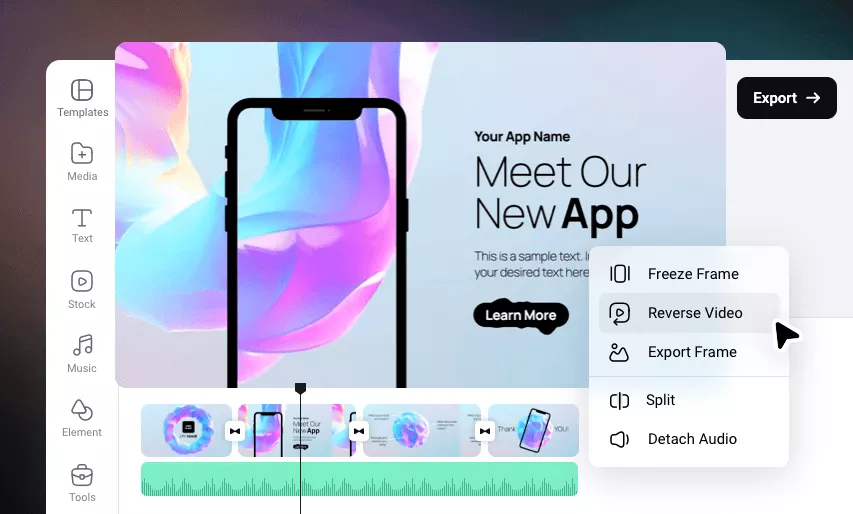
Der Editor bietet zwei Arbeitsweisen: einen Storyboard-Modus für schnelle, szenenbasierte Schnitte und eine echte Timeline für präzisere Arbeit mit mehreren Spuren. Clips, Bilder, Texte, Sticker und Übergänge zieht man per Drag-and-drop hinein, ordnet sie an, trimmt sie an den Rändern und passt Dauer, Lautstärke und Animationen an. Die Vorschau aktualisiert sich in Echtzeit.
Über 6000 bearbeitbare Vorlagen
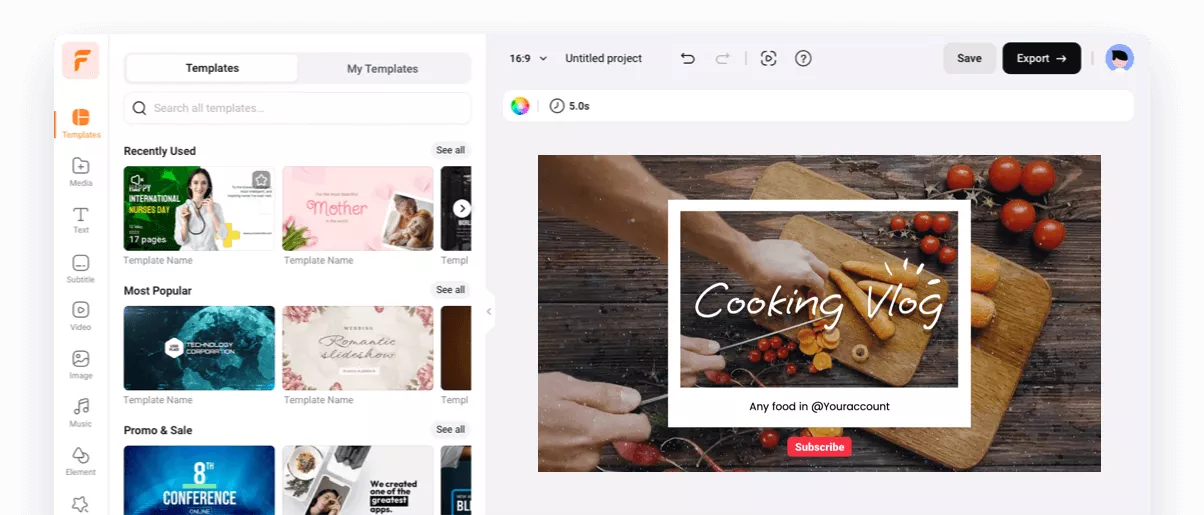
Wer nicht bei null anfangen will, startet mit einer der mehr als 6000 Vorlagen, sortiert nach Anlass (Promo, Intro, Slideshow, Hochzeit, Geburtstag und vieles mehr). Jede Vorlage ist vollständig editierbar: Texte, Farben, Musik und Clips lassen sich austauschen. Das ist der schnellste Weg zu einem fertigen Video und gleichzeitig die größte Stärke des Tools für Einsteiger.
Die KI-Werkzeuge – das eigentliche Herzstück

Das Alleinstellungsmerkmal von FlexClip ist die schiere Breite seiner KI-Funktionen. Während viele Konkurrenten ein, zwei KI-Features haben, bündelt FlexClip ein ganzes Paket:
- KI-Videogenerator (Text zu Video): erzeugt aus einer Beschreibung einen ersten Videoentwurf inklusive passender Clips.
- KI-Videoskript: schreibt auf Wunsch das Drehbuch bzw. den Sprechertext.
- Text zu Sprache: wandelt Text in natürlich klingende Stimmen in vielen Sprachen um.
- Automatische Untertitel: transkribiert gesprochenen Text und blendet ihn als Untertitel ein.
- Hintergrund-Entferner: stellt Personen oder Objekte automatisch frei – ohne Greenscreen.
- KI-Bildgenerator & Bild-zu-Bild: erzeugt bzw. verwandelt Bilder per Prompt.
- KI-Rauschunterdrückung & Vocal-Remover: säubert Tonspuren und trennt Gesang von der Musik.
- Foto-Restaurierung, -Kolorierung, -Upscaler & -Extender: wertet altes oder kleines Bildmaterial auf.
- KI-Übersetzung & KI-Avatar: übersetzt Videos und lässt einen virtuellen Sprecher präsentieren.
Aufnahme, Konvertierung und weitere Werkzeuge
FlexClip ist mehr als nur ein Schnittprogramm. Eingebaut sind ein Bildschirm- und Webcam-Recorder (ideal für Tutorials und Erklärvideos), ein Video-Kompressor zum Verkleinern großer Dateien sowie ein Video-Konverter für gängige Formate. Diese Werkzeuge lassen sich auch unabhängig vom eigentlichen Editor nutzen.
Stock-Medien und Team-Zusammenarbeit
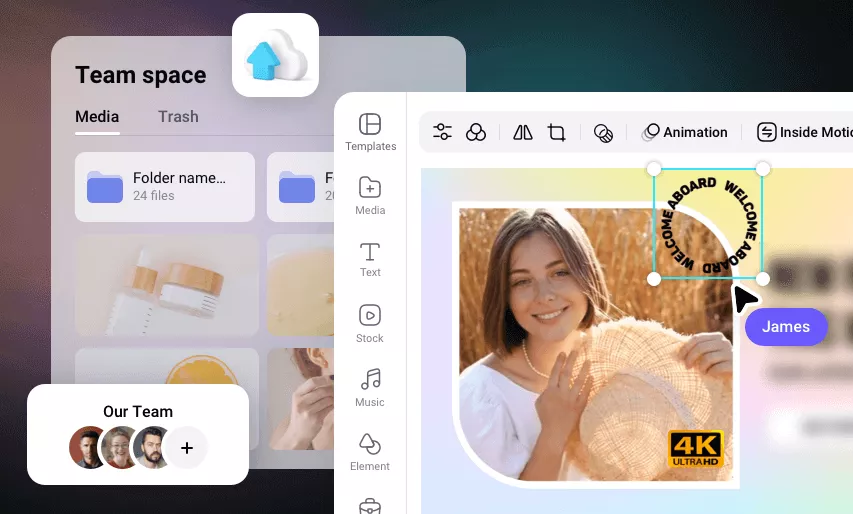
Mitgeliefert wird eine große Bibliothek aus lizenzfreien Videos, Fotos und Musiktiteln, die sich direkt einbauen lassen – das spart die Suche nach externem Material. Für Teams gibt es eine Kollaborationsfunktion, mit der mehrere Personen an einem Projekt arbeiten und Projekte online geteilt werden können. Projekte werden in der Cloud gespeichert, sodass man geräteübergreifend weiterarbeiten kann.
Preise: Kostenlos, Plus und Business
FlexClip bietet eine dauerhaft kostenlose Stufe sowie zwei Bezahlpläne. Die folgenden Preise gelten bei jährlicher Abrechnung (Stand: Juni 2026, in US-Dollar; monatliche Abrechnung ist teurer):
| Merkmal | Kostenlos | Plus („Mehr") | Business |
|---|---|---|---|
| Preis (jährlich) | 0 US$ | 11,99 US$/Monat | 19,99 US$/Monat |
| Preis (monatlich) | 0 US$ | 19,99 US$/Monat | 29,99 US$/Monat |
| Export-Auflösung | 720p HD | 1080p Full HD | 4K Ultra HD |
| KI-Credits pro Jahr | Testkontingent | 3600 | 9600 |
| Stockvideos pro Projekt | 1 | 5 | Unbegrenzt |
| Projekte online speichern | Begrenzt | Unbegrenzt | Unbegrenzt |
Die Gratis-Version eignet sich gut zum Ausprobieren und für kurze Clips (Videolänge bis rund 10 Minuten). Für 1080p, mehr Stock-Material und ein ordentliches KI-Kontingent führt aber kaum ein Weg am Plus-Plan vorbei; 4K und unbegrenzte Stockvideos bleiben dem Business-Plan vorbehalten.
FlexClip im Vergleich mit der Konkurrenz
| Tool | Preis | Plattform | 4K-Export | KI-Breite | Lernkurve |
|---|---|---|---|---|---|
| FlexClip | Gratis / ab ~12 US$ | Browser | Nur Business | Sehr breit | Niedrig |
| Clipchamp | Kostenlos / M365 | Browser/Win 11 | Nur Premium | Mittel | Niedrig |
| CapCut | Kostenlos / Pro | Browser/App/Desktop | Ja (Pro) | Sehr breit | Niedrig |
| Canva | Kostenlos / ab ~12 € | Browser/App | Ja (Pro) | Breit | Niedrig |
| Adobe Express | Ab ~10 €/Monat | Browser/Desktop | Ja | Sehr breit | Mittel |
FlexClip positioniert sich damit klar als „eierlegende Wollmilchsau" unter den Browser-Editoren: Es deckt mit Abstand die meisten KI-Aufgaben ab. Wer eng im Microsoft-Kosmos arbeitet, fährt mit dem in Windows 11 integrierten Clipchamp oft günstiger; wer maximale Bearbeitungstiefe samt mobiler App will, ist bei CapCut gut aufgehoben.
Stärken und Schwächen
Das spricht für FlexClip: die enorme Breite an KI-Werkzeugen in einem einzigen Tool, der bequeme Browser-Betrieb ohne Installation, über 6000 Vorlagen für einen schnellen Start und eine flache Lernkurve. Auch die zusätzlichen Helfer wie Bildschirmrecorder, Kompressor und Konverter sind praktisch.
Für wen lohnt sich FlexClip?
FlexClip ist die richtige Wahl für Content-Ersteller und kleine Unternehmen, die schnell und ohne Vorkenntnisse Marketing- und Social-Media-Videos produzieren wollen – besonders, wenn KI-Funktionen wie Text-zu-Video, automatische Untertitel oder Text-zu-Sprache regelmäßig zum Einsatz kommen. Auch für Solo-Selbstständige, die viele kleine Clips brauchen, ist das Vorlagen-plus-KI-Konzept ein echter Zeitgewinn. Wer dagegen klassische, tiefe Videoschnitt-Projekte umsetzt oder mit hochsensiblem Material arbeitet, sollte zu einer Desktop-Lösung greifen.
FAQ: Häufige Fragen zu FlexClip
- Ist FlexClip kostenlos nutzbar?
- Ja, es gibt eine dauerhaft kostenlose Stufe mit Export in 720p und einem KI-Testkontingent. Höhere Auflösungen, mehr Stock-Material und größere KI-Kontingente sind den Plänen Plus und Business vorbehalten.
- Muss ich etwas installieren?
- Nein. FlexClip läuft komplett im Browser (Chrome, Edge, Safari, Firefox). Es gibt zusätzlich eine Desktop-Variante, zwingend nötig ist sie aber nicht.
- Werden meine Videos auf Server hochgeladen?
- Ja. Anders als rein lokal arbeitende Editoren verarbeitet und speichert FlexClip Projekte in der Cloud. Für vertrauliche Inhalte sollte man das bedenken.
- Welche KI-Funktionen bietet FlexClip?
- Unter anderem KI-Videogenerator (Text zu Video), KI-Videoskript, Text zu Sprache, automatische Untertitel, Hintergrund-Entferner, KI-Bildgenerator, Rauschunterdrückung, Vocal-Remover, Foto-Restaurierung/-Kolorierung/-Upscaling sowie KI-Übersetzung und KI-Avatar.
- Wie unterscheidet sich FlexClip von Clipchamp?
- Clipchamp ist tief in Windows 11 und Microsoft 365 integriert und verarbeitet viel lokal. FlexClip punktet dafür mit einer deutlich breiteren KI-Werkzeugkiste und einer großen Vorlagenbibliothek, arbeitet aber cloudbasiert.